다음 내카페는 Daum 카페에 로그인한 후 카페 홈의 ‘내 카페’에서 확인할 수 있습니다. PC에서는 상단의 ‘내카페 → 내 카페 목록 → 내 전체 카페’로 이동하면 가입한 카페를 한 번에 확인할 수 있으며, 자주 방문하는 카페는 별표를 눌러 즐겨찾는 카페로 설정할 수 있습니다. 아래에서 다음 내카페 바로가기 방법을 정리했습니다. PC와 모바일에서 다음카페에 로그인하여 내가 가입한 카페 목록을 확인하는 방법부터 즐겨찾는 카페 설정, 카페가 안 보일 때 확인사항, 카페 탈퇴 방법까지 확인하시기 바랍니다.
다음 내카페 바로가기 개요
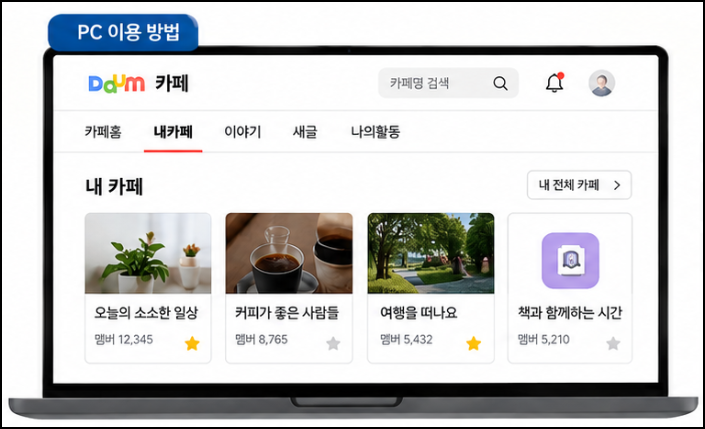
다음 내카페는 현재 로그인한 계정으로 가입한 Daum 카페를 모아서 확인할 수 있는 메뉴입니다. 다음 고객센터에서도 카페 목록은 로그인한 뒤 카페 홈의 ‘내 카페’에서 바로 확인할 수 있으며, 상단의 ‘내카페 → 내 카페 목록 → 내 전체 카페’에서도 확인할 수 있다고 안내하고 있습니다.

| 구분 | 내용 |
| 서비스 | Daum 카페 |
| 주요 기능 | 내가 가입한 카페 확인 |
| 로그인 | Daum 이용 계정 필요 |
| PC 경로 | 카페 홈 → 내카페 |
| 전체 목록 | 내카페 → 내 카페 목록 → 내 전체 카페 |
| 즐겨찾기 | 별 아이콘으로 설정 |
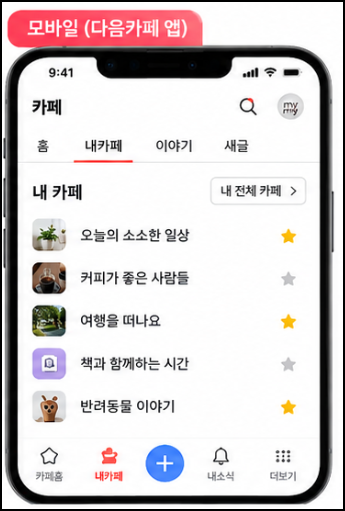
| 모바일 | 다음카페 앱 이용 가능 |
따라서 예전에 가입했던 카페 이름이 정확하게 기억나지 않더라도 해당 카페에 가입했던 계정으로 로그인할 수 있다면 내 전체 카페 목록에서 찾아볼 수 있습니다.
다음 내카페 바로가기 접속 방법
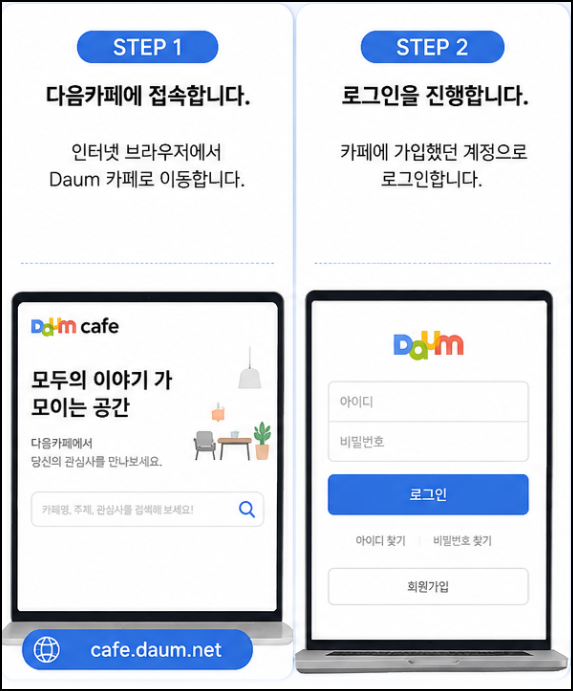
PC에서 다음 내카페를 확인하려면 먼저 Daum 카페에 접속해야 합니다.
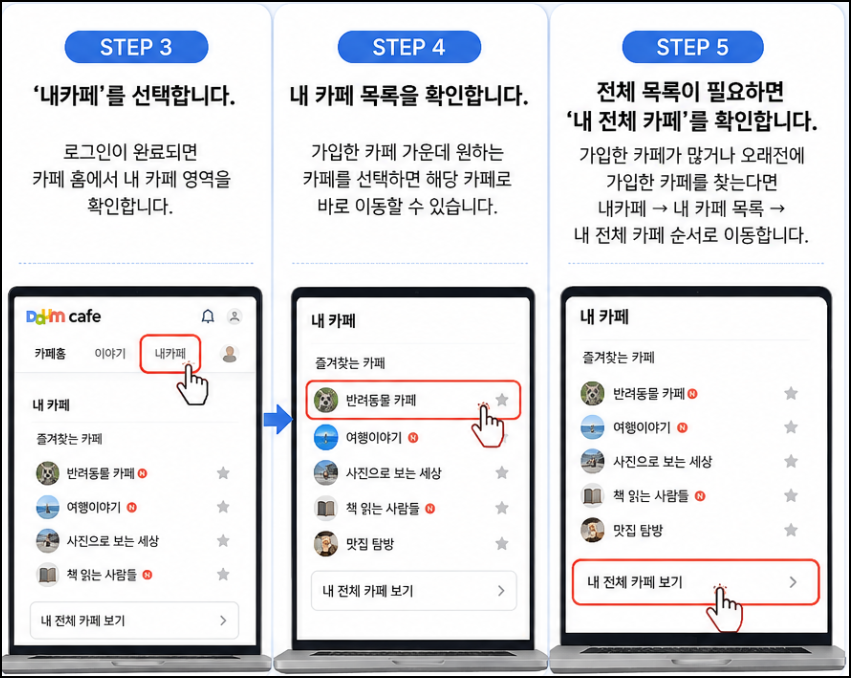

PC에서 다음 내카페 들어가는 순서
- STEP 1. 다음카페에 접속합니다.
인터넷 브라우저에서 Daum 카페로 이동합니다. - STEP 2. 로그인을 진행합니다.
카페에 가입했던 계정으로 로그인합니다. - STEP 3. ‘내카페’를 선택합니다.
로그인이 완료되면 카페 홈에서 내 카페 영역을 확인합니다. - STEP 4. 내 카페 목록을 확인합니다.
가입한 카페 가운데 원하는 카페를 선택하면 해당 카페로 바로 이동할 수 있습니다. - STEP 5. 전체 목록이 필요하면 ‘내 전체 카페’를 확인합니다.
가입한 카페가 많거나 오래전에 가입한 카페를 찾는다면 내카페 → 내 카페 목록 → 내 전체 카페 순서로 이동합니다.
내가 가입한 다음카페 전체 목록 확인방법
다음카페를 오래 사용했다면 메인화면에 표시되는 일부 카페만 확인해서는 원하는 카페를 찾지 못할 수 있습니다.
이때는 내 전체 카페를 확인해야 합니다.
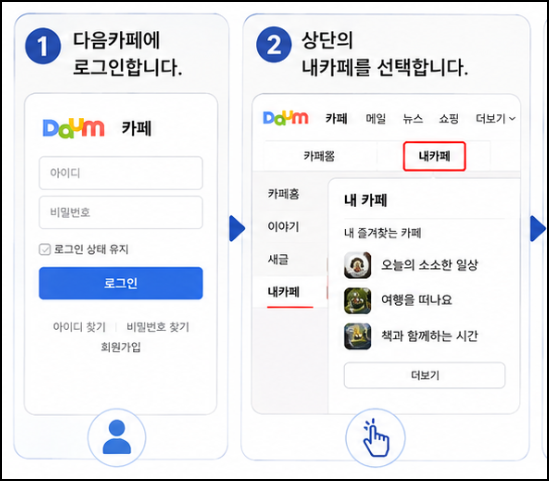
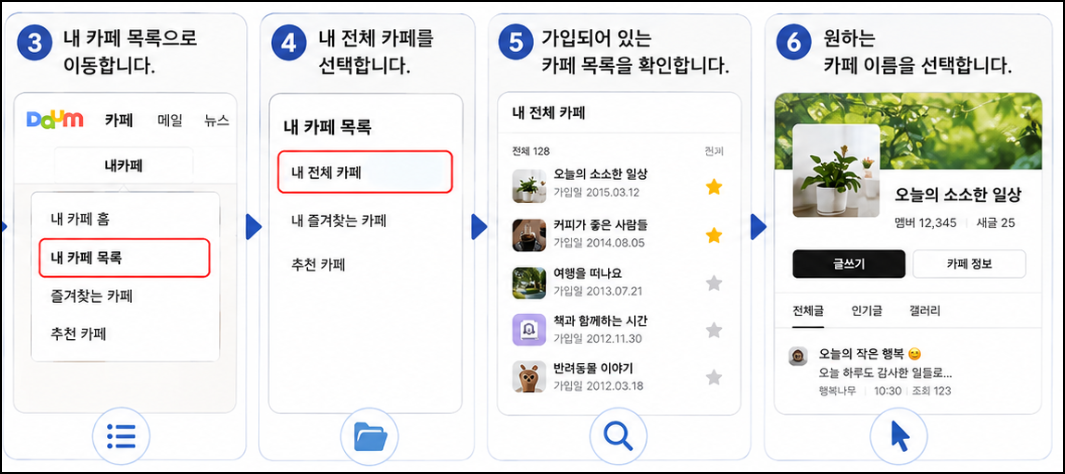

다음 내카페 전체 목록 확인
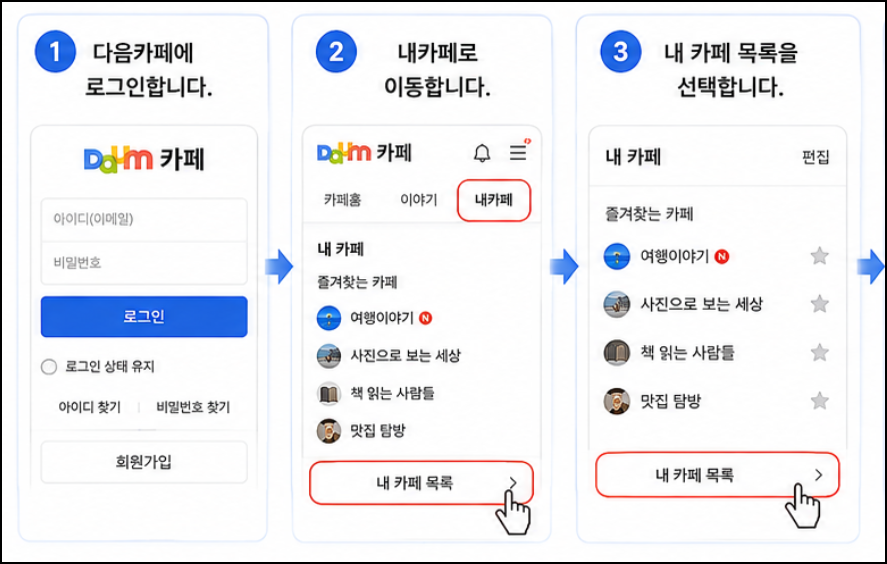
- 다음카페에 로그인합니다.
- 상단의 내카페를 선택합니다.
- 내 카페 목록으로 이동합니다.
- 내 전체 카페를 선택합니다.
- 가입되어 있는 카페 목록을 확인합니다.
- 원하는 카페 이름을 선택합니다.
다음 고객센터에서도 가입한 카페 목록을 확인하려면 이 경로를 이용하도록 안내하고 있습니다. 특히 오래전에 가입한 카페를 찾을 때는 현재 사용하고 있는 계정이 당시 카페에 가입했던 계정과 같은지 확인하는 것이 중요합니다. 다른 계정으로 로그인되어 있다면 찾는 카페가 내카페 목록에 표시되지 않습니다.
모바일에서 다음 내카페 확인하기
스마트폰에서는 다음카페 앱을 이용하면 가입한 카페를 편리하게 관리할 수 있습니다. 모바일 환경에서는 앱에 로그인한 후 내카페 페이지로 이동하여 가입한 카페를 확인하는 방식입니다. 다음 고객센터의 모바일 안내에서도 카페 앱의 카페홈 → 내카페 페이지 경로를 안내하고 있습니다.
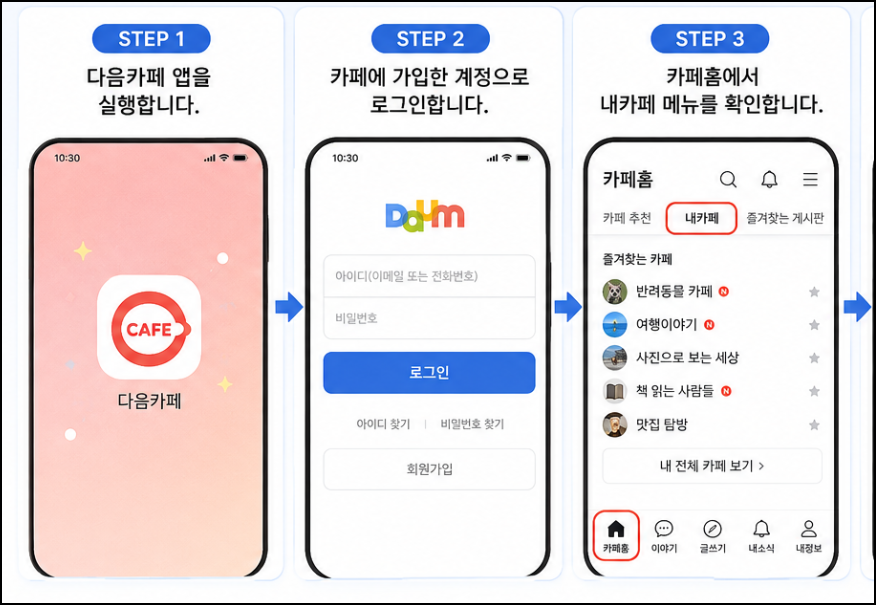
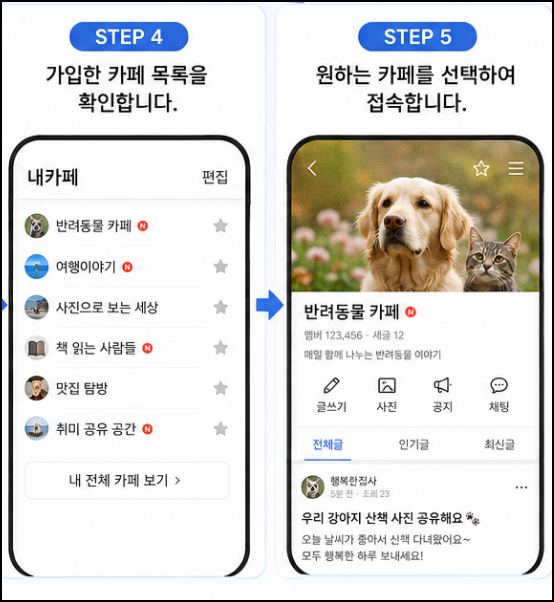
모바일 이용 순서
- STEP 1. 다음카페 앱을 실행합니다.
- STEP 2. 카페에 가입한 계정으로 로그인합니다.
- STEP 3. 카페홈에서 내카페 메뉴를 확인합니다.
- STEP 4. 가입한 카페 목록을 확인합니다.
- STEP 5. 원하는 카페를 선택하여 접속합니다.
자주 다음카페를 확인한다면 매번 웹브라우저에서 검색하기보다 앱을 이용하는 것이 편리합니다.
반대로 카페를 가끔 확인하는 정도라면 별도의 앱을 설치하지 않고 PC 또는 모바일 웹에서 이용해도 됩니다.
자주가는 다음카페 즐겨찾기 설정
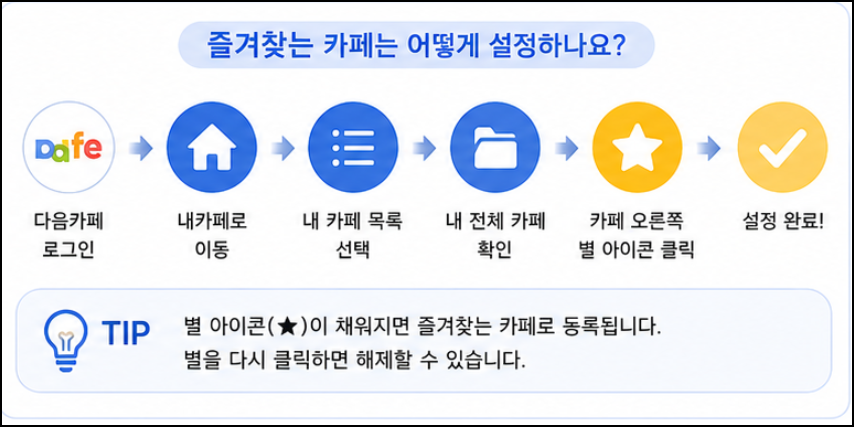
가입한 다음카페가 많다면 모든 카페를 동일하게 관리하기보다 자주 방문하는 카페를 별도로 지정하는 것이 편리합니다. 다음카페에서는 즐겨찾는 카페를 설정할 수 있습니다. 공식 고객센터에 따르면 다음 경로에서 설정할 수 있습니다.
- 카페 홈 → 내 카페 → 내 카페 목록 → 내 전체 카페
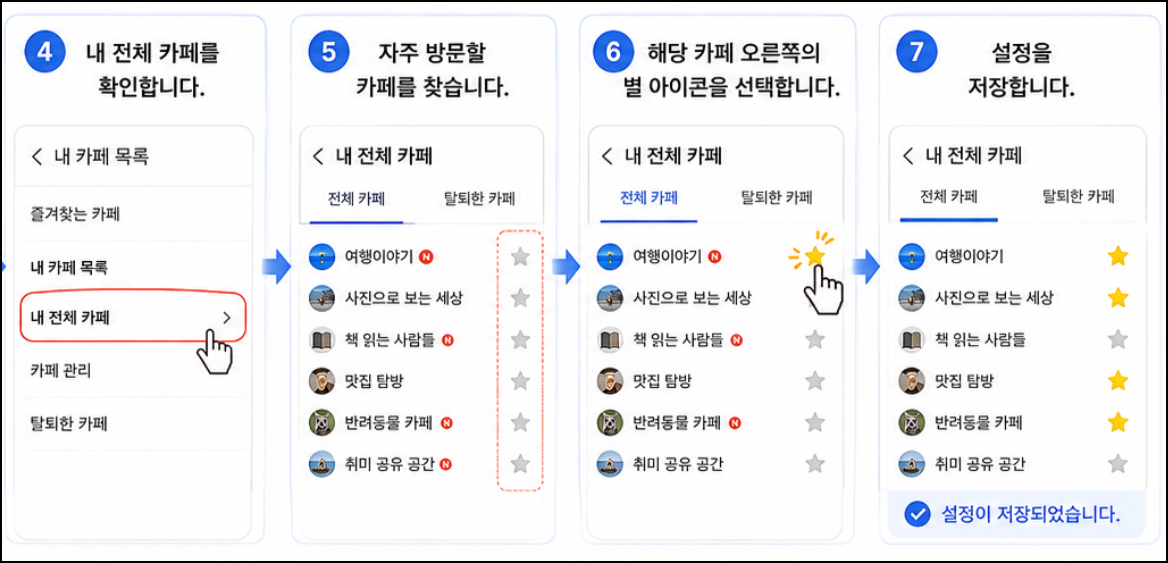

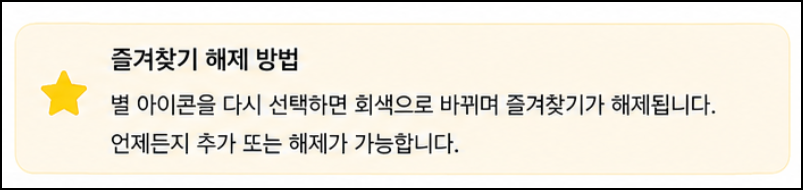
내 전체 카페 목록에서 각 카페 오른쪽에 있는 별 아이콘을 이용해 즐겨찾는 카페로 등록할 수 있습니다.
즐겨찾는 카페 설정방법
- 다음카페에 로그인합니다.
- 내카페로 이동합니다.
- 내 카페 목록을 선택합니다.
- 내 전체 카페를 확인합니다.
- 자주 방문할 카페를 찾습니다.
- 해당 카페 오른쪽의 별 아이콘을 선택합니다.
- 설정을 저장합니다.
가입한 카페가 수십 개라면 현재 활동 중인 카페만 즐겨찾기로 지정해두는 것이 효율적입니다.
예전에 가입한 카페 찾는 방법
몇 년 전에 가입한 카페를 다시 찾으려고 하는데 카페 이름이 기억나지 않는다면 가장 먼저 내 전체 카페 목록을 확인하시기 바랍니다. 가입 상태가 유지되고 있다면 목록에서 확인할 수 있습니다.
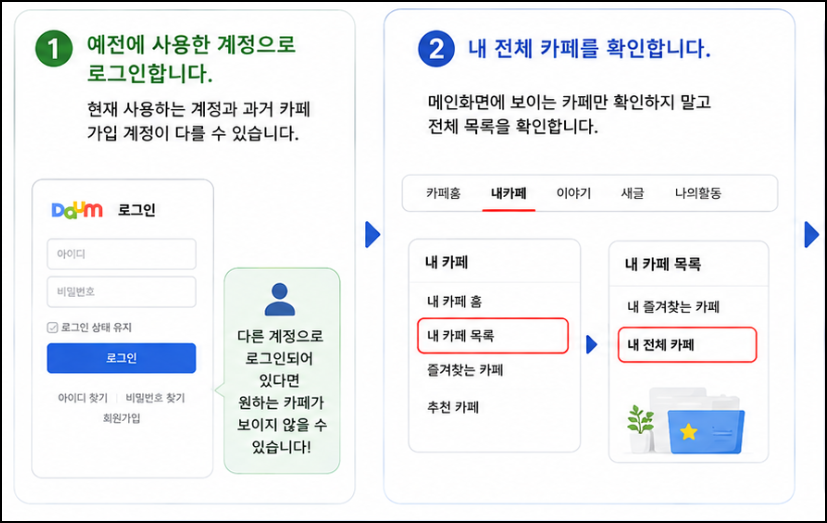
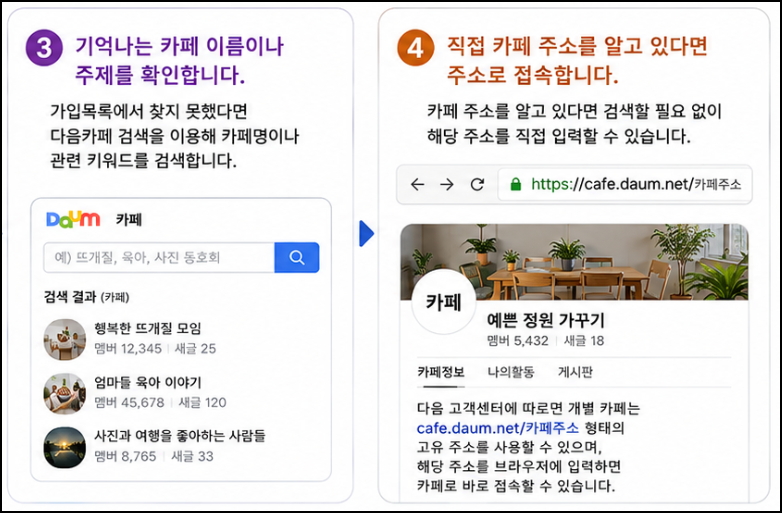

오래된 카페 찾는 순서
- 첫째, 예전에 사용한 계정으로 로그인합니다.
현재 사용하는 계정과 과거 카페 가입 계정이 다를 수 있습니다. - 둘째, 내 전체 카페를 확인합니다.
메인화면에 보이는 카페만 확인하지 말고 전체 목록을 확인합니다. - 셋째, 기억나는 카페 이름이나 주제를 확인합니다.
가입목록에서 찾지 못했다면 다음카페 검색을 이용해 카페명이나 관련 키워드를 검색합니다. - 넷째, 직접 카페 주소를 알고 있다면 주소로 접속합니다.
카페 주소를 알고 있다면 검색할 필요 없이 해당 주소를 직접 입력할 수도 있습니다.
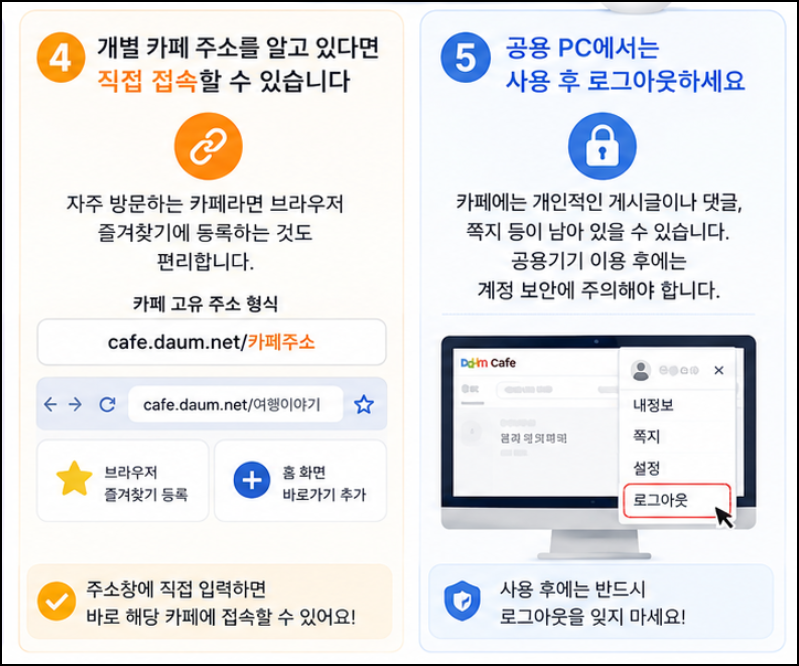
다음 고객센터에 따르면 개별 카페는 cafe.daum.net/카페주소 형태의 고유 주소를 사용할 수 있으며, 해당 주소를 브라우저에 입력하면 카페로 바로 접속할 수 있습니다.
로그인 후 바로 접속하는 방법
특정 카페를 매일 이용한다면 매번 다음카페 → 내카페 → 카페 선택 순서로 이동할 필요는 없습니다. 개별 카페의 고유 주소를 브라우저 즐겨찾기에 저장하면 됩니다. 다음카페의 개별 카페 주소는 일반적으로 다음과 같은 형태입니다.
- cafe.daum.net/카페주소

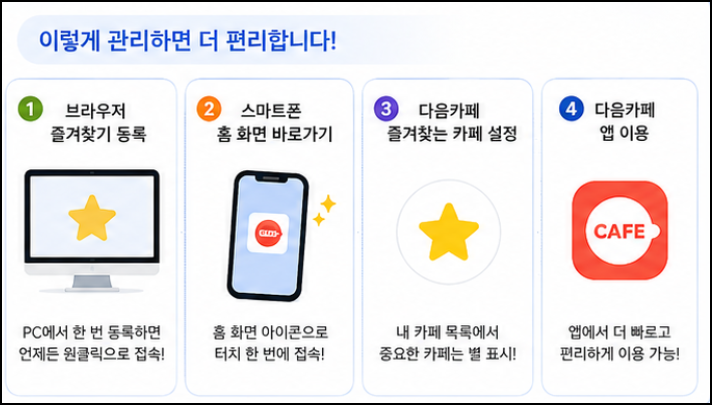

다음 고객센터에서도 카페 고유 URL을 주소창에 직접 입력하면 내 카페 목록이나 검색창을 거치지 않고 해당 카페에 접속할 수 있다고 설명하고 있습니다. 따라서 자주 사용하는 카페는 다음과 같이 관리하면 편리합니다.
- 브라우저 즐겨찾기 등록
- 스마트폰 홈 화면 바로가기 추가
- 다음카페 즐겨찾는 카페 설정
- 다음카페 앱 이용
여러 카페에 가입했더라도 실제 자주 이용하는 카페는 몇 곳으로 한정되는 경우가 많기 때문에 즐겨찾기를 활용하면 접근단계를 줄일 수 있습니다.
다음 내카페 탈퇴 방법
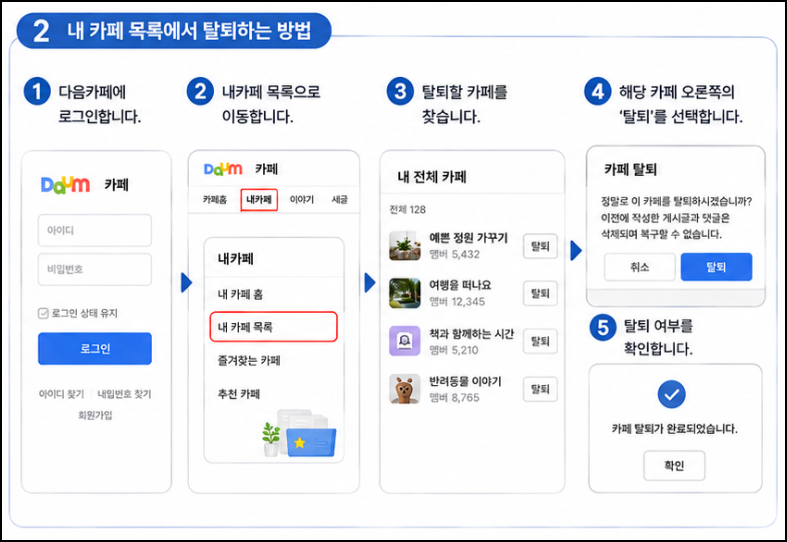
더 이상 이용하지 않는 카페가 많다면 내카페 목록을 정리할 수 있습니다. 다음 고객센터에 따르면 카페 탈퇴는 해당 카페에 직접 접속하여 게시판 하단의 ‘카페 탈퇴’를 선택하는 방법과 내 카페 목록에서 탈퇴하는 방법이 있습니다.
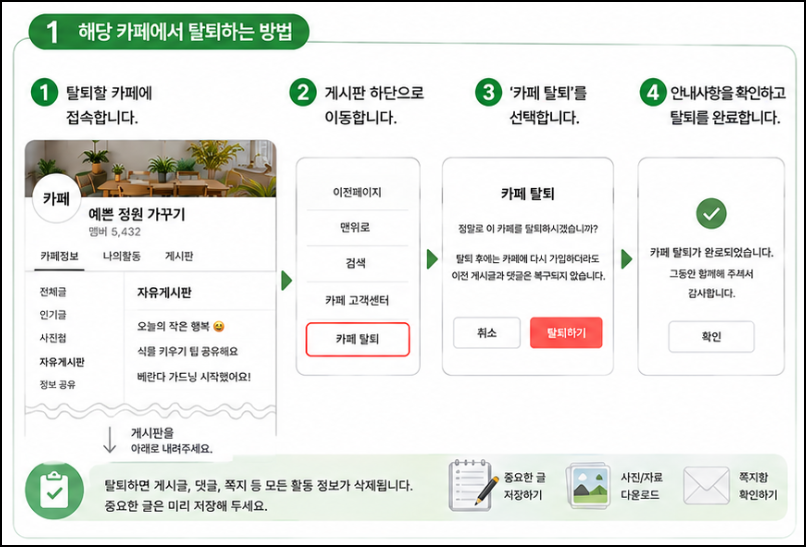
1. 해당 카페에서 탈퇴
- 탈퇴할 카페에 접속합니다.
- 게시판 하단으로 이동합니다.
- 카페 탈퇴를 선택합니다.
- 안내사항을 확인합니다.
- 탈퇴를 완료합니다.
2. 내 카페 목록에서 탈퇴
- 다음카페에 로그인합니다.
- 내카페 목록으로 이동합니다.
- 탈퇴할 카페를 찾습니다.
- 해당 카페 오른쪽의 탈퇴를 선택합니다.
- 탈퇴 여부를 확인합니다.
다만 오랫동안 활동한 카페라면 탈퇴하기 전에 필요한 게시글이나 활동정보가 없는지 확인하는 것이 좋습니다.
다음 내카페 vs 즐겨찾는 카페
내카페와 즐겨찾는 카페는 같은 의미가 아닙니다. 내카페에는 기본적으로 현재 계정으로 가입한 카페가 포함되지만, 즐겨찾는 카페는 그중 사용자가 별도로 선택한 카페입니다.
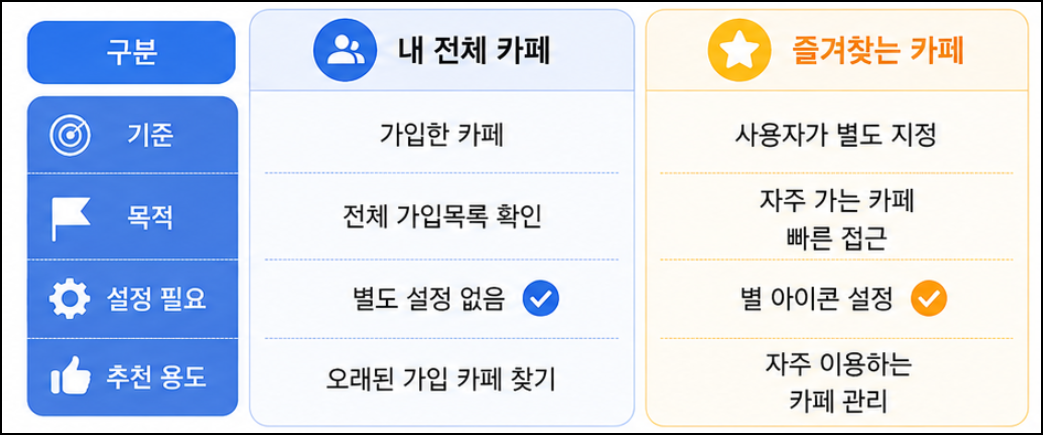

| 구분 | 내 전체 카페 | 즐겨찾는 카페 |
| 기준 | 가입한 카페 | 사용자가 별도 지정 |
| 목적 | 전체 가입목록 확인 | 자주 가는 카페 빠른 접근 |
| 설정 필요 | 별도 설정 없음 | 별 아이콘 설정 |
| 추천 용도 | 오래된 가입 카페 찾기 | 자주 이용하는 카페 관리 |
다음 고객센터에서도 카페 게시글을 다른 카페로 스크랩할 때 표시되는 카페 목록은 전체 가입카페가 아니라 즐겨찾는 카페 목록이라고 안내하고 있습니다. ‘가입했는데 목록에 왜 없지?’라고 생각되는 상황에서는 현재 보고 있는 화면이 내 전체 카페인지 즐겨찾는 카페인지부터 확인하시기 바랍니다.
다음 내카페 이용 시 알아둘 사항
다음 내카페를 편리하게 이용하려면 몇 가지 기본적인 사항을 알아두는 것이 좋습니다.
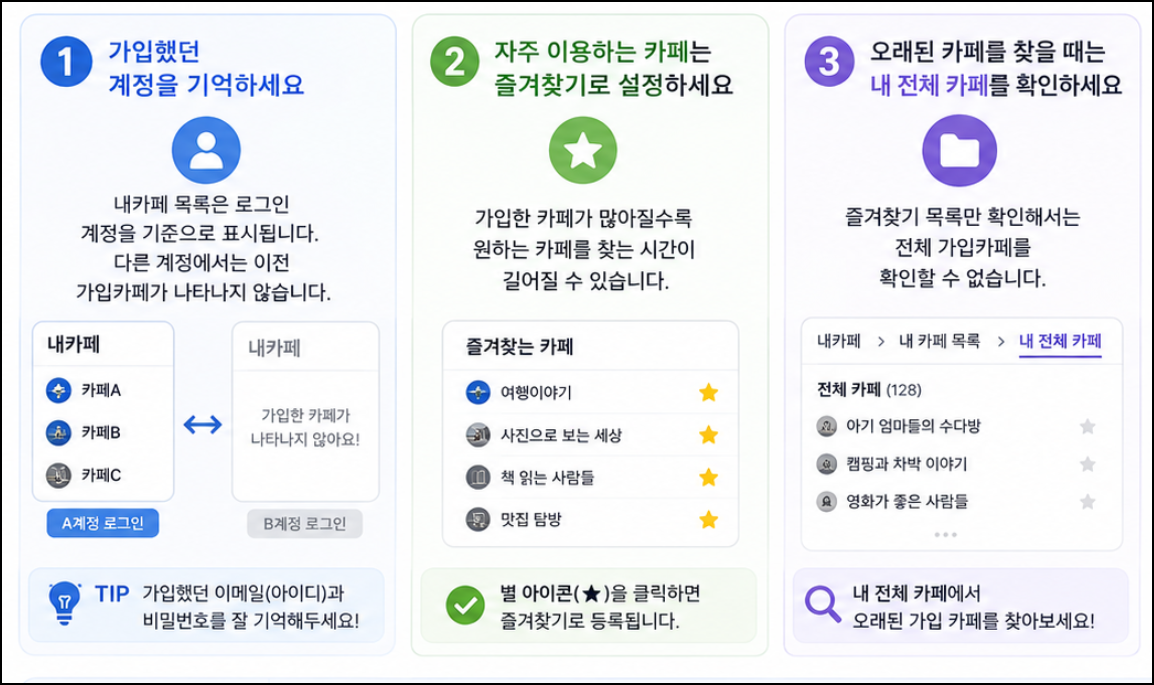
첫째, 가입했던 계정을 기억해두어야 합니다.
내카페 목록은 로그인 계정을 기준으로 표시되므로 다른 계정에서는 이전 가입카페가 나타나지 않습니다.
둘째, 자주 이용하는 카페는 즐겨찾기로 설정합니다.
가입한 카페가 많아질수록 원하는 카페를 찾는 시간이 길어질 수 있습니다.
셋째, 오래된 카페를 찾을 때는 내 전체 카페를 확인합니다.
즐겨찾기 목록만 확인해서는 전체 가입카페를 확인할 수 없습니다.
넷째, 개별 카페 주소를 알고 있다면 직접 접속할 수 있습니다.
자주 방문하는 카페라면 브라우저 즐겨찾기에 등록하는 것도 편리합니다.
다섯째, 공용 PC에서는 사용 후 로그아웃합니다.
카페에는 개인적인 게시글이나 댓글, 쪽지 등이 남아 있을 수 있으므로 공용기기 이용 후에는 계정 보안에 주의해야 합니다.
FAQ
Q1. 다음 내카페는 어디에서 확인하나요?
다음카페에 로그인한 후 카페 홈의 내 카페에서 확인할 수 있습니다.
전체 가입카페를 확인하려면 내카페 → 내 카페 목록 → 내 전체 카페로 이동하면 됩니다.
Q2. 내가 가입한 다음카페를 전부 볼 수 있나요?
네. 로그인 후 내 전체 카페 메뉴에서 현재 해당 계정으로 가입되어 있는 카페 목록을 확인할 수 있습니다.
Q3. 예전에 가입한 카페가 보이지 않습니다.
먼저 당시 카페에 가입했던 계정과 현재 로그인 계정이 동일한지 확인하시기 바랍니다.
이후 즐겨찾는 카페가 아닌 내 전체 카페 목록을 확인하는 것이 좋습니다.
Q4. 다음카페 이름을 잊어버렸는데 찾을 수 있나요?
가입 상태가 유지되고 있다면 내 전체 카페 목록에서 확인할 수 있습니다.
카페 관련 단어가 기억난다면 다음카페 검색을 함께 이용해볼 수 있습니다.
Q5. 자주 가는 카페만 따로 볼 수 있나요?
가능합니다. 내카페 → 내 카페 목록 → 내 전체 카페에서 원하는 카페 오른쪽의 별 아이콘을 이용해 즐겨찾는 카페로 등록할 수 있습니다.
다음 내카페 바로가기를 이용하면 과거부터 현재까지 내가 가입해 활동하고 있는 카페를 편리하게 확인할 수 있습니다.
가장 중요한 이용경로는 다음과 같습니다.
- 다음카페 로그인 → 내카페 → 내 카페 목록 → 내 전체 카페
공식 고객센터에서도 이 경로를 통해 가입한 카페 목록을 확인할 수 있다고 안내하고 있습니다. 특히 다음카페를 오래 이용했다면 즐겨찾는 카페와 전체 가입카페를 구분해서 확인하는 것이 중요합니다. 자주 이용하는 카페는 별 아이콘으로 즐겨찾기에 등록하고, 오래전에 가입한 카페를 찾을 때는 내 전체 카페 메뉴를 이용하면 편리합니다.
쿠팡쇼핑몰 바로가기 (https://www.coupang.com/)
쿠팡은 대한민국을 대표하는 전자상거래 플랫폼으로서, 수백만 명의 고객이 일상적으로 이용하는 온라인 쇼핑몰입니다. 현재 쿠팡에서는 와우 멤버십(월 7,890원) 하나로 로켓배송 무료, 쿠팡이
ssiii.yiwi.co.kr
다음팟플레이어 다운로드 바로가기
다음팟플레이어(PotPlayer)는 카카오가 개발한 무료 동영상 플레이어입니다. 2026년 7월 1일부로 국내 공식 안내 페이지(tv.kakao.com/guide/potplayer)가 종료되어, 현재 공식 다운로드는 potplayer.tv 또는 마
ssiii.yiwi.co.kr
'정보모음집' 카테고리의 다른 글
| 무공해차 누리집 홈페이지 바로가기 (0) | 2026.08.26 |
|---|---|
| 하이코리아 방문예약바로가기 (1) | 2026.08.25 |
| 보건복지 배움인 바로가기 (https://edu.kohi.or.kr/) (0) | 2026.08.19 |
| 2026 베트남 전자입국신고서 작성 바로가기 PAI 제도 도입 (0) | 2026.08.18 |
| 2026 농업직불금 온라인 교육 바로가기 (https://agriedu.net/) (0) | 2026.08.13 |


